UPS多台NAS自动关机全攻略:从原理到实操的保姆级教程
一、为什么需要UPS多台NAS自动关机?
说实话,谁没经历过突然断电的抓狂时刻?NAS里存着全家照片、工作文件,硬盘“咔嗒”一声停转的瞬间,心都跟着揪起来了。这时候UPS(不间断电源)的作用就凸显了——它不仅能撑住断电时的几分钟,还能让NAS优雅关机,避免数据损坏。
但问题来了:家里要是有两台NAS,比如一台存照片,一台跑备份,难道得买两台UPS?其实不用!一台UPS配好设置,照样能让多台NAS自动关机,省钱又省空间。
二、硬件准备:选对UPS是关键
1. UPS的“续航力”怎么选?
NAS断电后能撑多久,取决于UPS的电池容量。通常家用NAS的功耗在50W-100W之间,按这个算:
- 400W/650VA的UPS:能撑10-15分钟(比如APC BK650),足够两台NAS完成关机。
- 600W/1000VA的UPS:续航更久,适合三台NAS或带路由器的场景。
小提醒:别光看功率,还要看“VA值”(视在功率),实际能用的是功率和VA值里较小的那个。
2. 接口够不够用?
普通UPS只有1个USB通讯口,只能连1台NAS。但别慌,通过“网络UPS服务器”模式,1台当主机,其他当客户端,就能共享关机信号。
(这里忍不住吐槽:有些UPS号称“智能”,结果连多设备支持都没有,选的时候得擦亮眼睛。)
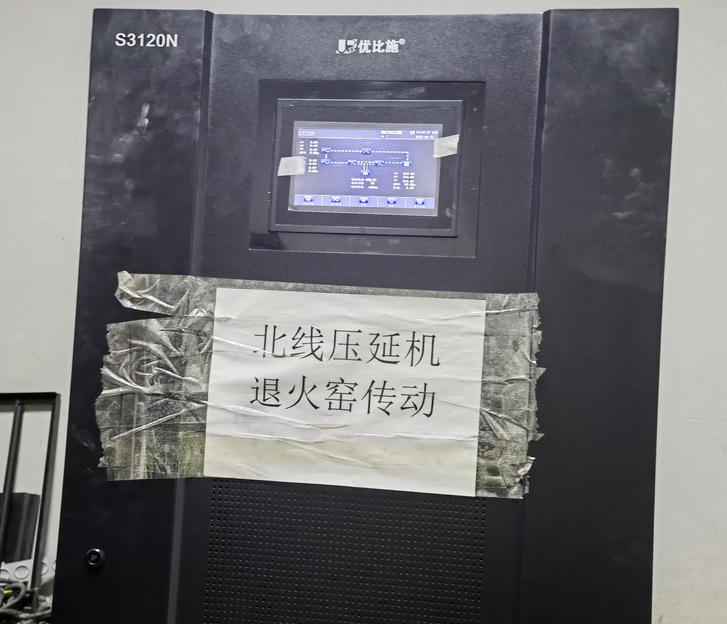
3. 优比施UPS:定制化更省心
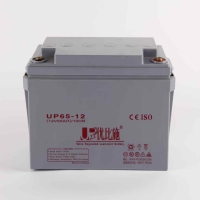
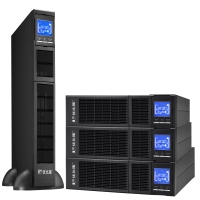
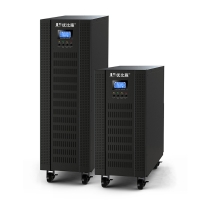
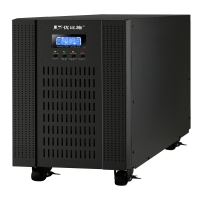
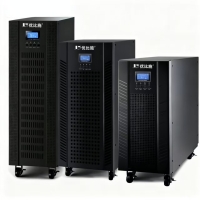
如果家里NAS多,或者对续航有特殊需求,优比施的定制UPS或许更合适。他们能根据NAS数量、功耗设计电池容量,甚至配好通讯线,省得自己折腾。
(我朋友之前用过优比施的方案,两台NAS+路由器接一台UPS,断电后自动关机,稳得很。)
三、软件设置:三步搞定多NAS联动
1. 选一台NAS当“指挥官”
挑一台常开的NAS(比如24小时跑备份的),插上UPS的USB线,在后台开启“网络UPS服务器”。
- 路径:控制面板→硬件与电源→不断电系统→勾选“启用网络UPS服务器”→添加其他NAS的IP地址。
举个栗子:我家主NAS是192.168.1.100,副NAS是192.168.1.101,在主NAS里填上副NAS的IP,副NAS就能收到关机指令了。
2. 副NAS设置:听指挥就完事
副NAS不用插USB线,在后台选“Synology不断电系统服务器”,填上主NAS的IP,设置关机延迟时间(比如主NAS等5分钟关机,副NAS等3分钟)。
(这里有个坑:两台NAS的IP得是固定的,别用DHCP自动分配,否则断电重启后IP变了,联动就失效了。)
3. 网络不能断:路由器也得接UPS
如果路由器没电,NAS之间就断了联系,联动关机直接抓瞎。所以路由器、交换机都得插在UPS上,保证网络畅通。
(我家路由器接在UPS的“关键负载”口,断电后还能撑10分钟,足够NAS传完关机信号。)
四、进阶技巧:让关机更靠谱
1. 测试!测试!测试!
设置完别急着高兴,拔掉UPS电源线模拟断电,看两台NAS能不能按顺序关机。如果副NAS没反应,检查:
- IP地址对不对?
- 防火墙有没有拦住通讯?
- UPS电池是不是该换了?
2. 延迟时间怎么调?
主NAS的关机延迟可以设长点(比如5分钟),给副NAS留足时间保存数据。但别设太久,否则UPS电池耗尽,硬盘可能强制停转。
(我试过设10分钟,结果副NAS还没关机,UPS先没电了,吓得我赶紧改回5分钟。)
3. 优比施的定制方案:更省心的选择
如果不想自己折腾,优比施能提供“NAS专用UPS套装”,包含:
- 定制电池容量的UPS(按NAS数量算续航)
- 预装好通讯线的套装(省得买转接头)
- 远程调试服务(技术人员帮你设好联动)
(我朋友之前自己弄,结果线接错了烧了接口,后来用了优比施的套装,说“比自己弄省心10倍”。)
五、常见问题:别让这些坑毁了你
1. Q:UPS响了但NAS没关机?
A:检查UPS通讯线是不是松了,或者NAS的UPS服务有没有开。有些NAS得在后台手动点“启用”。
2. Q:两台NAS同时关机,顺序乱了?
A:在主NAS里把副NAS的IP排好顺序,延迟时间设成阶梯式(比如主5分钟,副3分钟,另一台1分钟)。
3. Q:UPS电池能用多久?
A:通常3-5年,但频繁断电会缩短寿命。如果NAS是7×24小时运行,建议每2年换一次电池。
六、总结:一台UPS管多台NAS,真的可行!
只要选对UPS、设好联动、保证网络不断,一台UPS就能让多台NAS在断电时优雅关机。不想自己折腾的话,优比施的定制方案能省不少事,毕竟专业的事交给专业的人做,更靠谱。
(最后说句大实话:数据无价,UPS的钱真别省。比起硬盘坏了修数据的花费,一台UPS贵不了多少。)